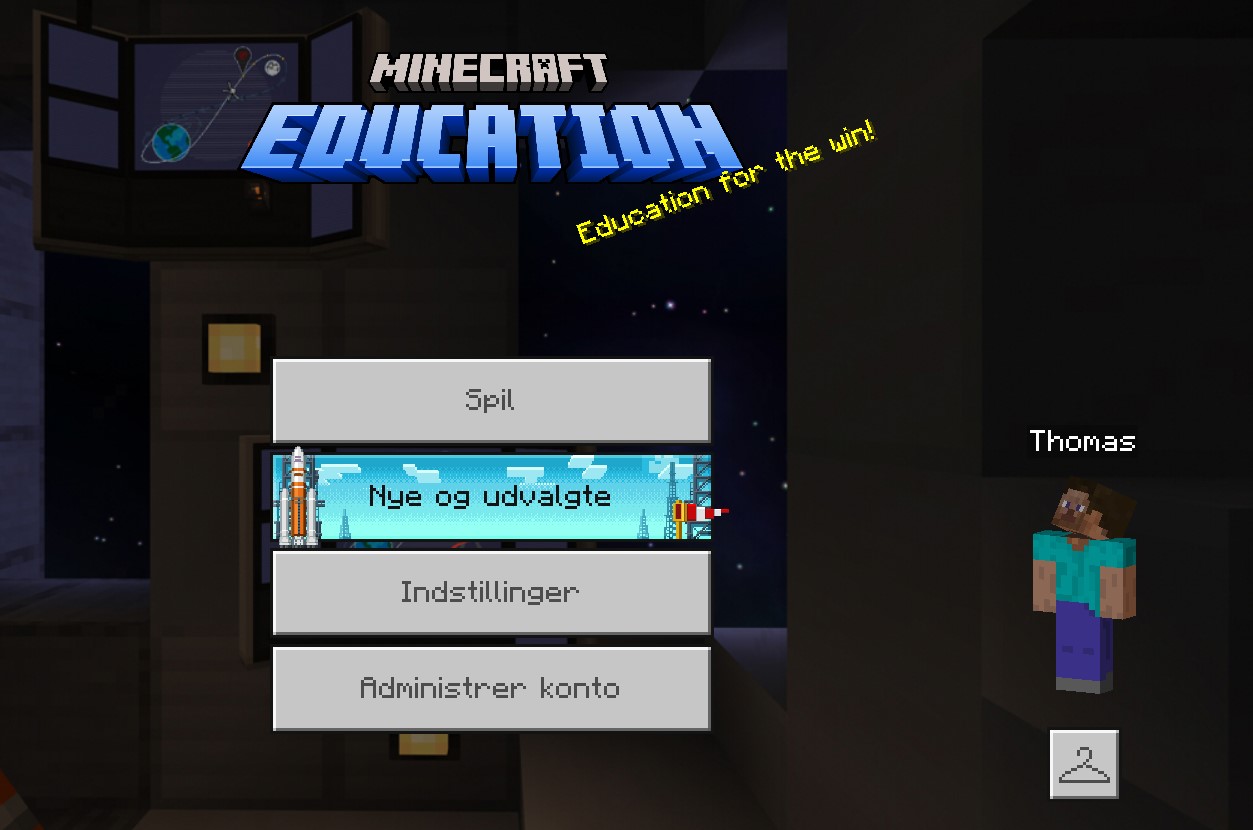
Dette er en skriftlig beskrivelse af Minecraft Education, som er visualiseret med skærmdumps fra spillet.
Minecraft Education er en virtuel 3D-blokbaseret verden, hvor eleverne kan interagere med objekter, NPC’er (ikke-spilbare figurer) og andre spillere, og hvor man kan tilgå verdener skabt af programmet, skabt af andre, eller hvor man kan skabe verdener selv. Lærerne kan skabe specifikke verdener til deres egne undervisningsforløb. Det er muligt at deltage i en verden på egen hånd eller sammen med andre. Minecraft Education har et stort bibliotek med undervisningsverdener (med fokus på fagligt indhold) tilknyttet i spillet, som løbende udvikles af leverandøren. Brugerne kan også dele verdener med hinanden, men det kan ikke ske direkte i spillet. Det sker ved, at en verden gemmes lokalt på en enhed og derefter kan deles med andre via et skydrev.
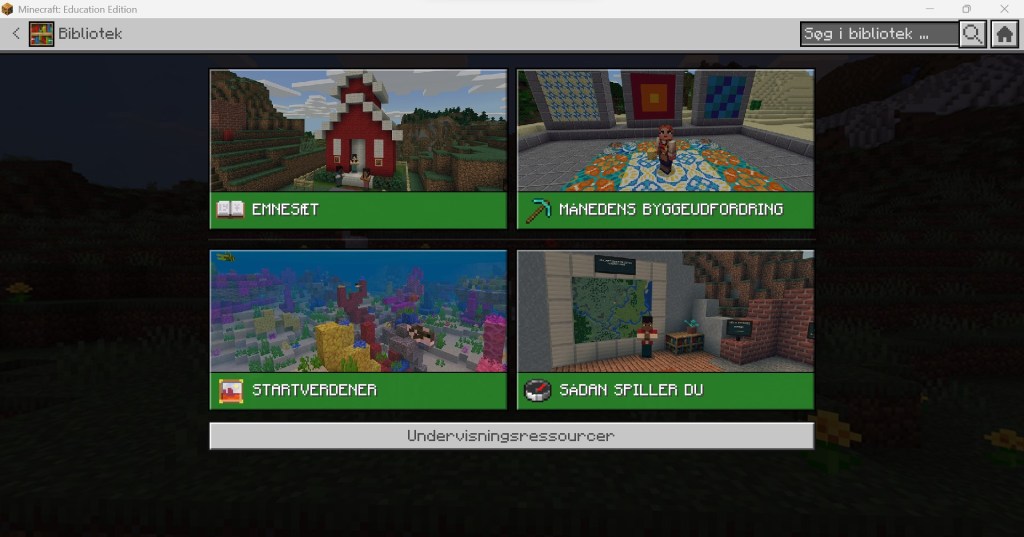
Uddannelsesversionen bygger på succesen Minecraft, men der er nogle forskelle. Disse forskelle omhandler, hvordan man logger på programmet (skole-konti), og desuden funktionalitet koblet op på, at det skal anvendes i undervisningsregi.
Programmets generelle opbygning og forskellige funktioner ses herunder.
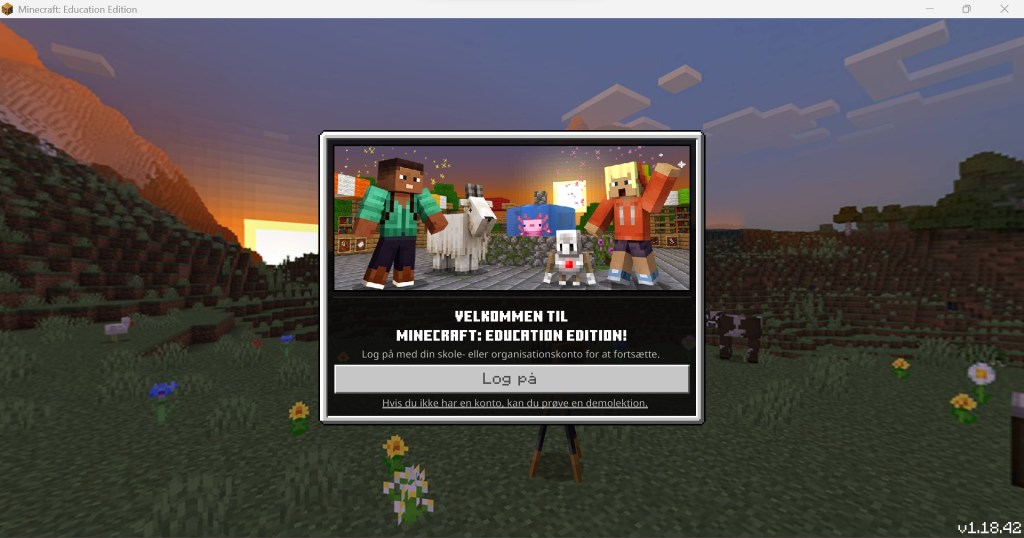
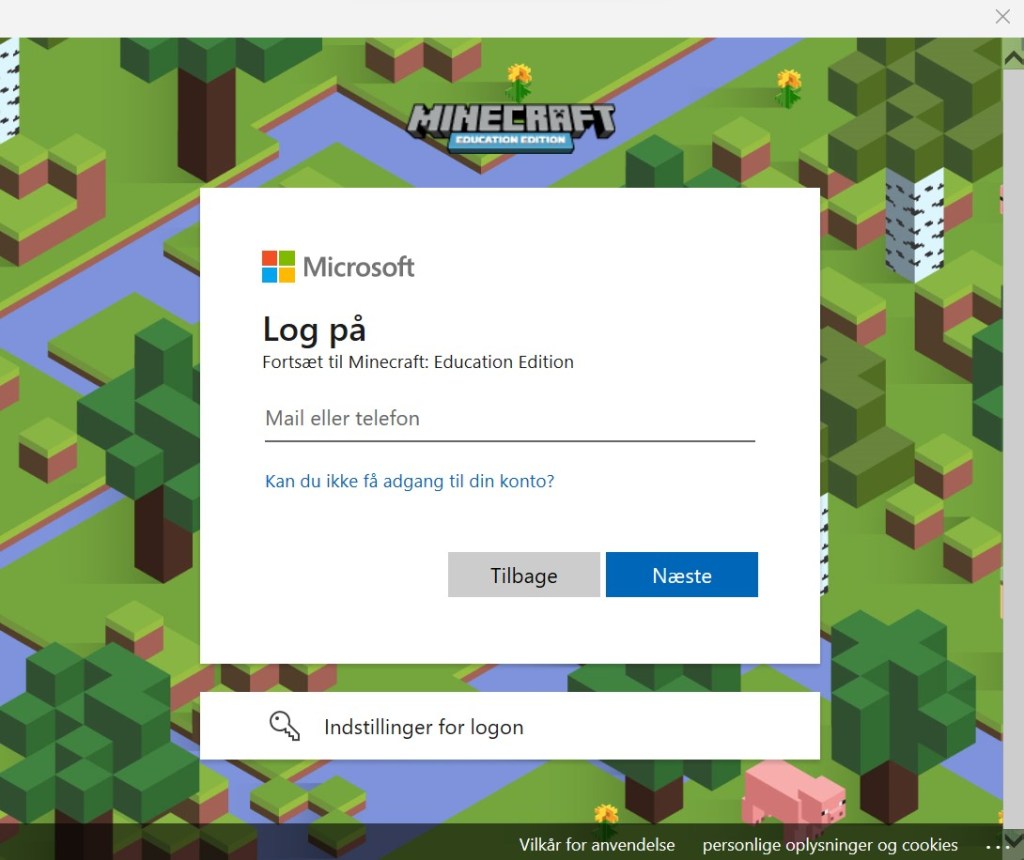
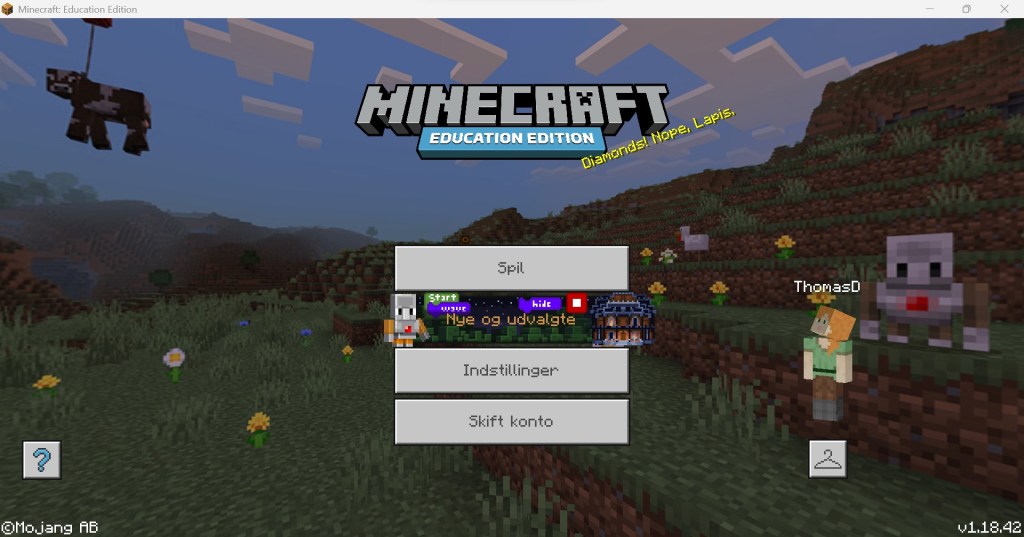
Opstart af spil, login-proces og startside
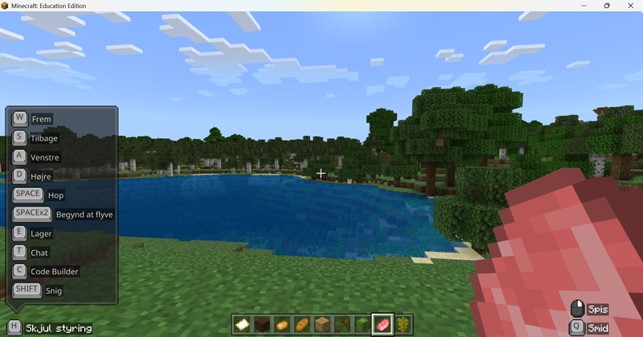
Navigation
Oversigten over hvordan man styrer hentes frem og skjules ved at trykke på H-tasten. Hvis man spiller på computer vises musen og dens handlinger i nederste højre hjørne. Ved brug af mus, styrer man perspektivet ved at flytte den i den retning man vil se.
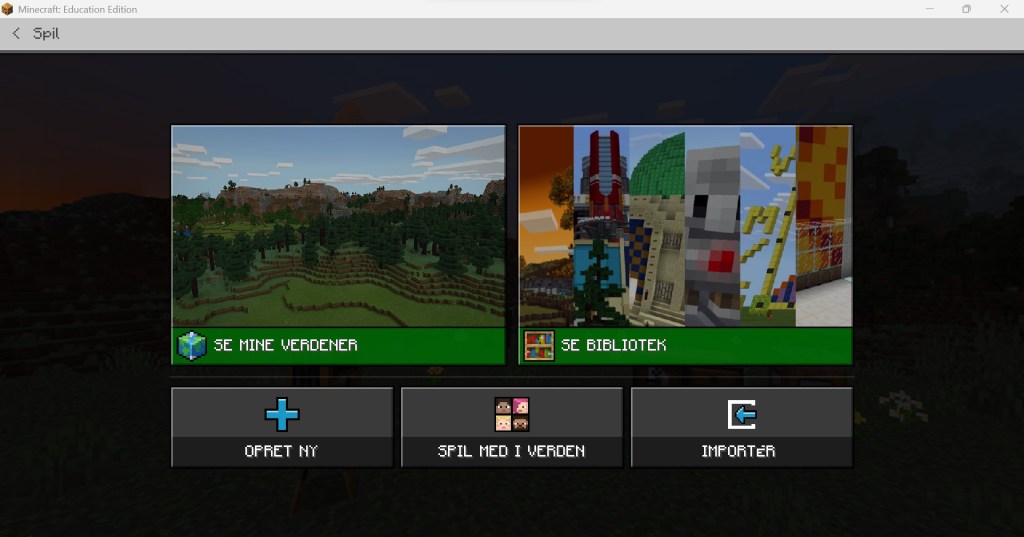
Start af verden eller deltagelse i verden.
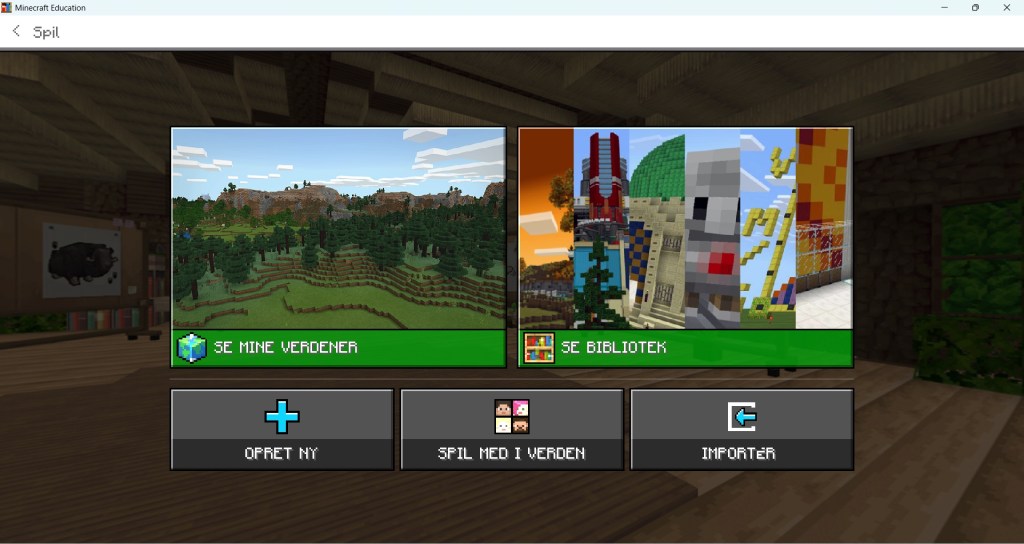
Du kan oprette en ny verden, eller se og gå ind i dine eksisterende verdener, og du kan også finde verdener i spillets bibliotek (med fagligt indhold), og du kan deltage i andres verdener. Når du opretter verdener, kan du være host og invitere andre ind med en kode. Spillet understøtter multiplayer-tilstand, så eleverne kan samarbejde og arbejde sammen om opgaver, projekter eller udfordringer.
Host
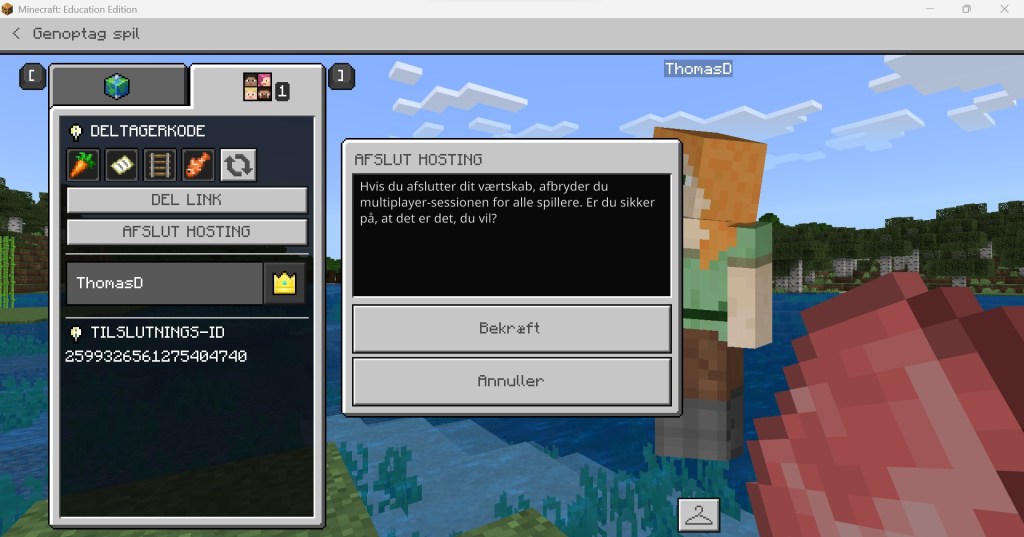
Du kan dele dit spil som host inde fra spillet. Når du trykker på Esc-knappen, kan du skifte fane og vælge start hosting, og du føres så igennem et par valg, hvor du sidst skal vise eleverne koden, eller du skal trykke på del link. Hvis deltagerne ikke kan komme ind den vej, kan du dele tilslutnings-id, som bør få dem ind.
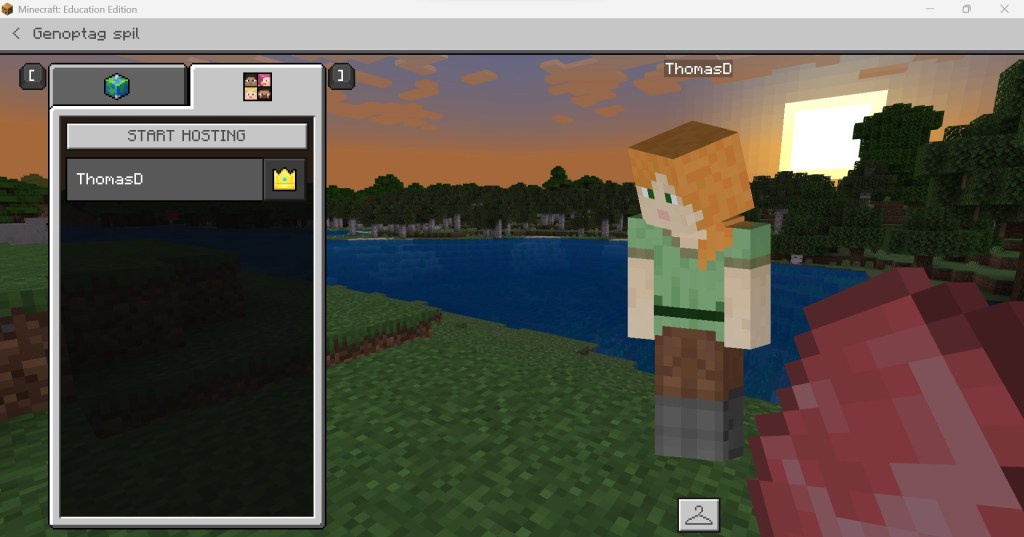
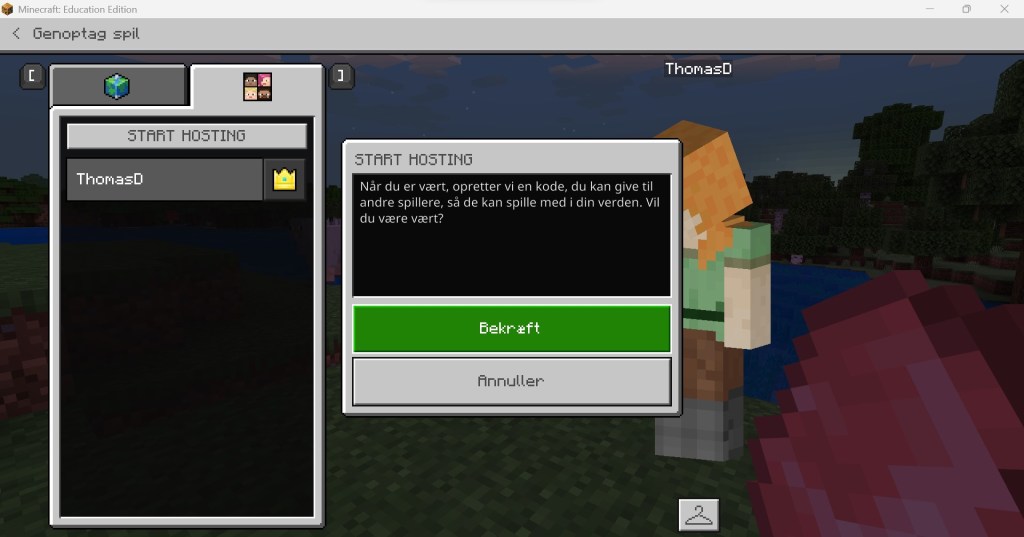

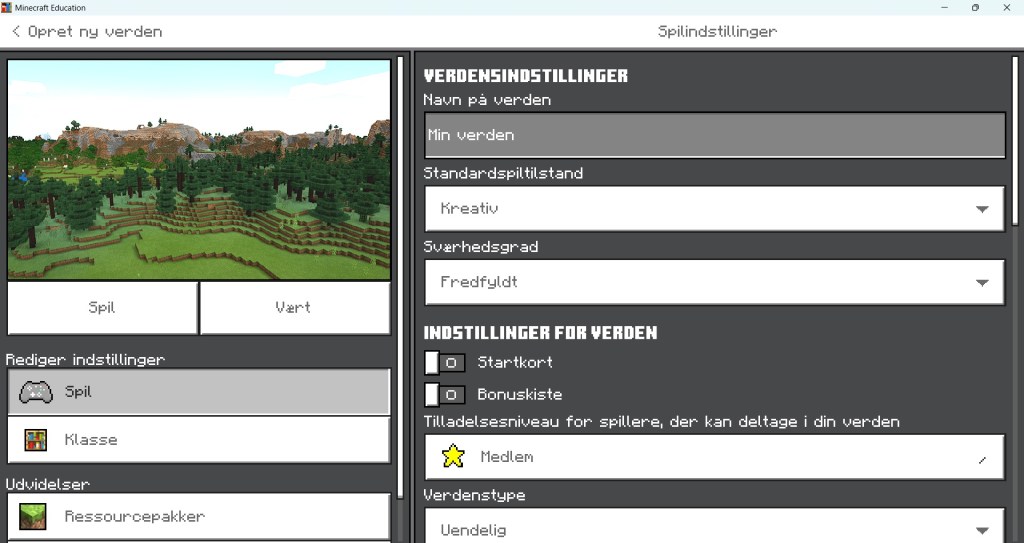
Du kan også vælge værtsrollen, når du går ind i en af dine verdener fra “Mine verdener”, eller når du opretter en helt ny verden.

Du afslutter værtsrollen ved at trykker på Esc-knappen. Vær opmærksom på, at dette stopper spillet for alle deltagere.
Deltag i verden
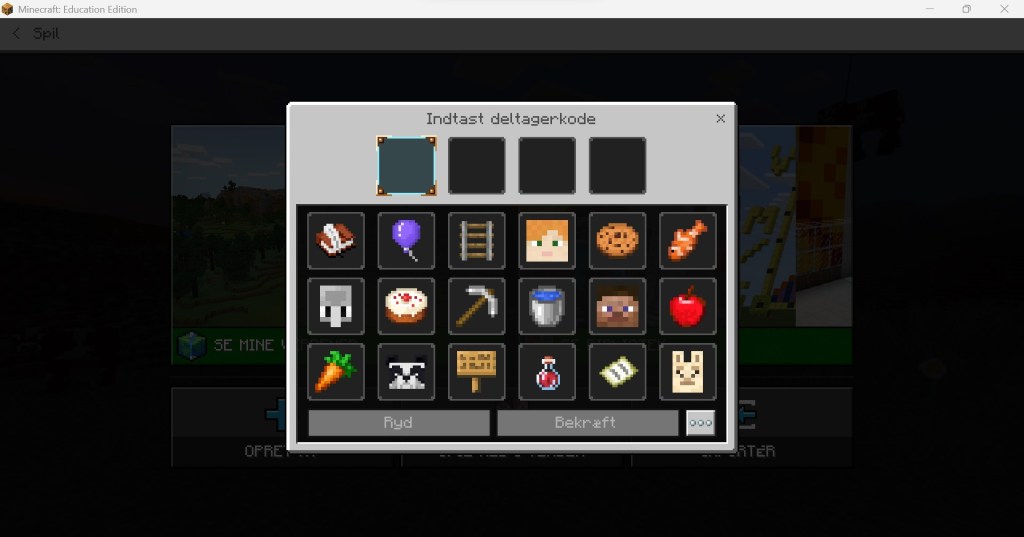
Du eller eleverne deltager i en verden ved at trykke på Spil fra forsiden og derefter gå ind i “Spil med i verden”, hvor der så skal indtastes en deltagekode. Når dette er gjort, kommer man ind i den fælles verden.
Classroom Mode
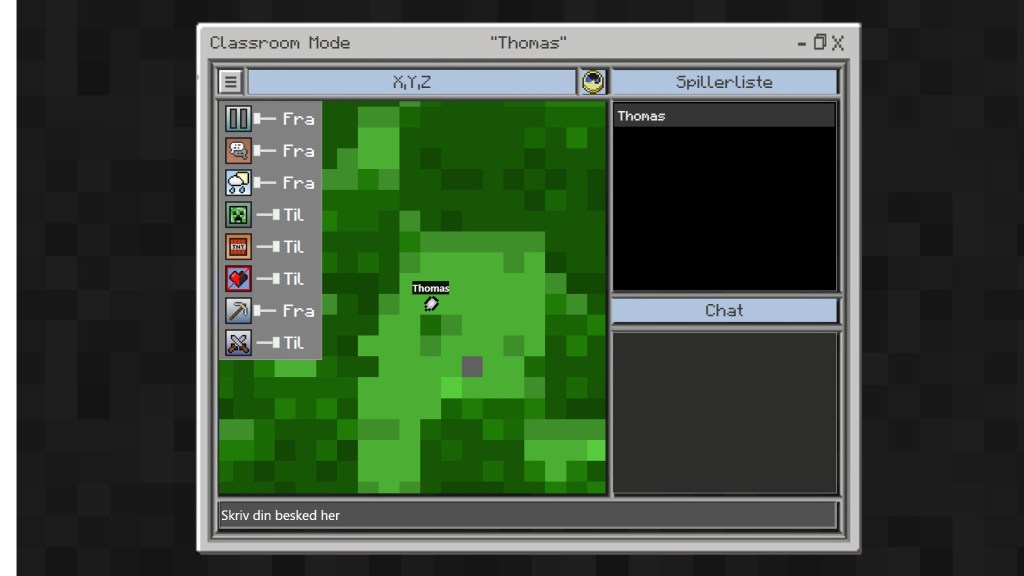
Classroom Mode er et tillægsprogram til Minecraft Education, der giver lærerne mulighed for at administrere forhold i spillet, mens det er i gang. Det giver værktøjer til klasserumsstyring, såsom at se hvem der deltager og følge eleverne placering i den anvendte verden, kommunikation til eleverne igennem chat, lukke for alle elevernes chat, teleportering af elever, tilladelse til væsener og ødelæggende genstande, slå spillerskade til og fra, forhindre ændring af verden, tillade at spillere kan gøre skade på hinanden samt styring af om det skal være perfekt vejr. Læreren kan pause alle elever. Når man indtager denne guddommelige rolle, kan det være en pædagogisk drøftelse værd i forhold til betydningen for læringssyn, elevroller og andet. Det kan være nemt og betryggende at tage styrmandskasketten på, men det kan måske have andre følger.
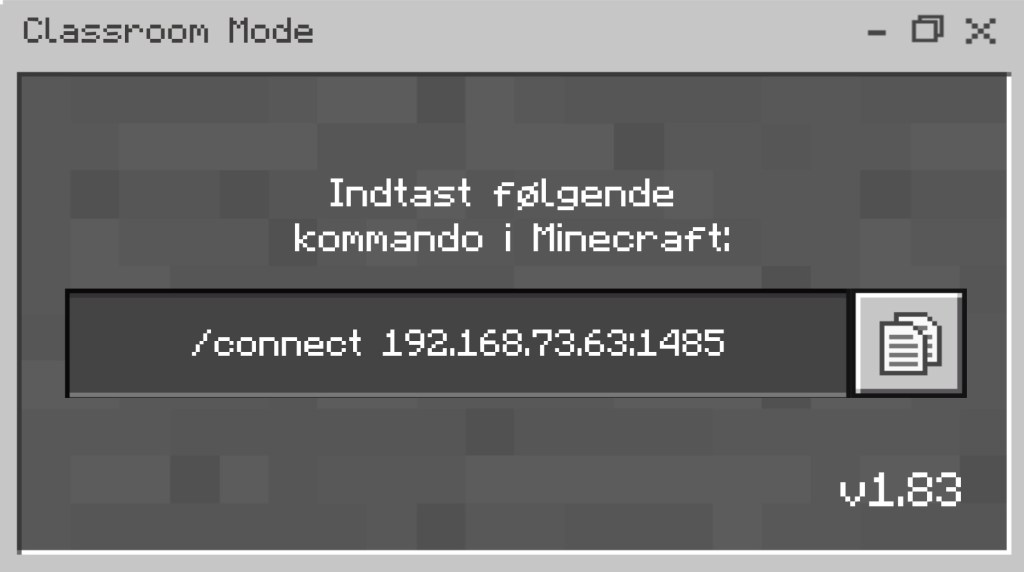
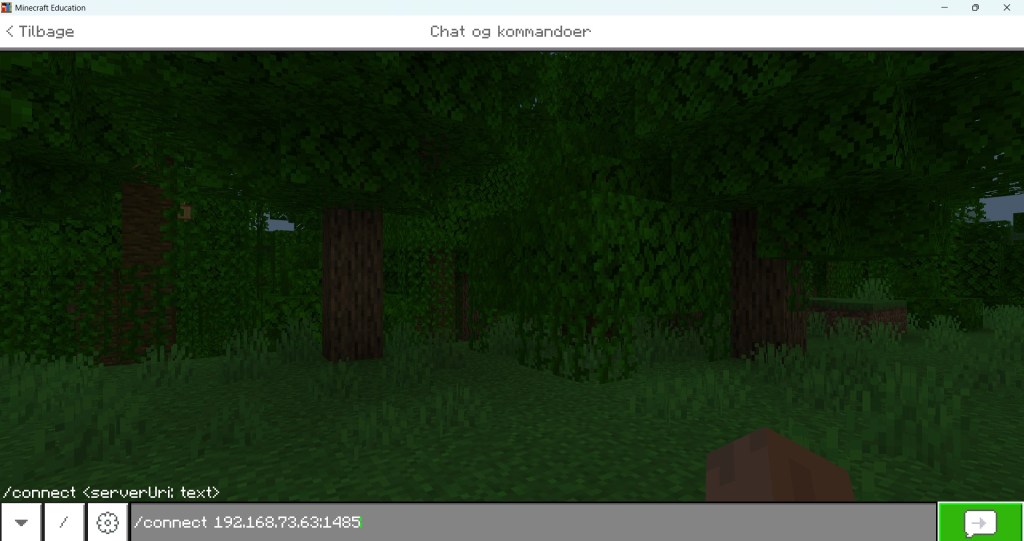
Når programmet åbnes, kommer der en kommandolinje, som skal kopieres. Denne indsættes i kommandolinjen/chatlinjen (Tryk T-tasten), og der trykkes enter. Herefter er man inde i sit overblik og kan styre de forskellige dele af spillet. Rækkefølgen ses på nedenstående billeder.
Følg linket og lær mere om Classroom Mode.
Indstillinger for en verden
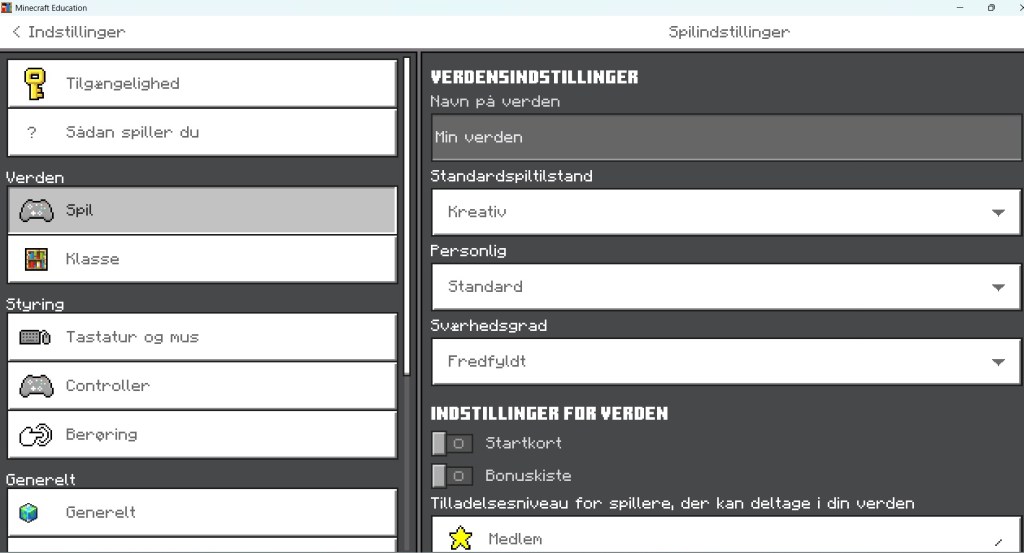
Du kan lave indstillinger for en verden, når du opretter den, og du kan også gøre det, når den er lavet. Indstillingerne er styrende for, hvad du selv kan og ikke mindst for hvad eleverne kan. Ofte er tilstanden Kreativ at foretrække, da den er fredelig, og da den stiller alle ressourcer tilgængeligt for eleverne. Men det afhænger selvfølgelig af den faglige opgave, som eleverne skal udføre. Det kan være en god ide at kigge rundt i indstillinger, da det også er en god måde at lære om muligheder i spillet. Et eksempel på dette kan være rollen som Verdensbygger og muligheden for at anvende tilladelsesblokke til at afgrænse den verden, som eleverne kan bygge i. Du kan indstille forhold omkring tilgængelighed, og generelt i forhold til spillet og mere specifikt i forhold til din klasse.
Code Builder (Kodebygger)
Code Builder er en funktion, der integrerer computerprogrammering i spillet, så eleverne kan lære grundlæggende kodning og udvikle deres computationelle tænkning. Eleverne kan bruge blokbaserede kodningssprog som MakeCode eller tekstbaserede kodesprog som Python og JavaScript til at oprette brugerdefinerede handlinger og interaktioner i spillet. Kodning er nemmere at tilgå på en computer frem for på en tablet. Modulet åbnes ved at trykke på “C” på tastaturet, og på tablets vælges det i navigationsmenuen.

Kemi og fysik
Minecraft Education introducerer elementer fra det periodiske system, så eleverne kan udforske kemi og fysikbegreber. Eleverne kan bruge Chemistry Lab i spillet til at skabe forbindelser, studere kemiske reaktioner og eksperimentere med materialers egenskaber.
Virtuelle ekskursioner
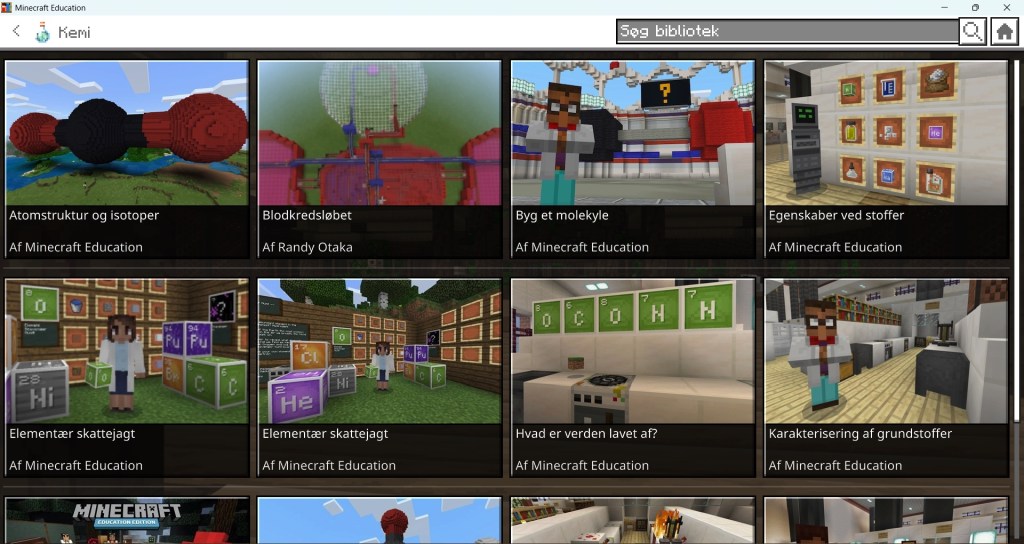
Undervisere kan benytte virtuelle ekskursioner, der transporterer studerende til historiske steder, biomer eller det ydre rum. Dette er eksempler på verdener, som er skabt og findes i biblioteket.

Chat
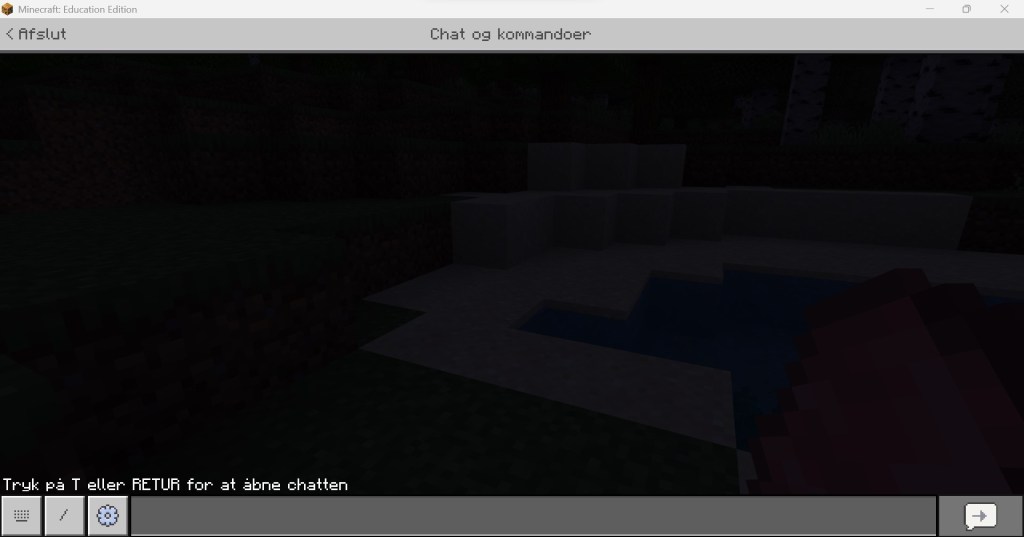
Det er muligt at kommunikere med hinanden i spillet igennem den indbyggede chat. Den aktiveres ved at trykke på T-tasten, og så er det ellers at skrive, som man kender det. Tale til tekst kan aktiveres i chattens indstillinger. Det er muligt at omtale andre spillere, og kommunikation kan ske fælles eller indbyrdes mellem spillere. At kommunikere via chat er et område, som kræver øvelse, og hvis det er slået til, så er det vigtigt, at der er regler for elevernes færden, ligesom det er vigtigt løbende at følge op på god og dårlig kommunikation, så eleverne lærer konstruktiv kommunikation.
Sæt verdens spawnpunkt
Når du åbner chatten får du også mulighed for at trykke på /, som giver forskellige muligheder. Du kan lave et spawnpunkt, som er en markering i den virtuelle verden, som giver alle spillere mulighed for at vende retur til dette sted, hvis de farer vild. Det er også stedet, hvor man begynder, når man kommer ind i verdenen fra start.
Teleporter
Når du åbner chatten får du også mulighed for at trykke på /, som giver forskellige muligheder. Du kan teleportere andre ved at vælge dem, og hvilken spiller de skal flyttes hen til.
Tid
Når du åbner chatten får du også mulighed for at trykke på /, som giver forskellige muligheder. Du kan indstille tid, som handler om, hvilket tidspunkt det er på døgnet.
Vejr
Når du åbner chatten får du også mulighed for at trykke på /, som giver forskellige muligheder. Du kan indstille vejret til klart vejr, regn og torden.
Udvinde og bygge/konstruere
Minecraft Education handler ofte om at udvinde ressourcer og om at bygge og ofte i samspil med andre. Det er muligt at indsamle materialer, som kan bruges til at bygge, og der er som standard mange ressourcer i spillet. Det kan vælges fra og til i forhold til, hvor udfordrende det skal være for eleverne. Hvis de starter helt uden ressourcer kan det give et andet fagligt udgangspunkt. Ved at trykke på E-tasten kommer spillerens lager frem. Vær opmærksom på de forskellige faneblade. Når en ressource trækkes ned i kasserne i bunden, får den et nummer, som skal anvendes, når man er tilbage i spillet og skal bygge. Da der kun er plads til ni, vil det være nødvendigt at besøge lageret i ny og næ og tilføje de ressourcer som der er brug for.
De fire første faneblade på lageret dækker over materialer til konstruktion, udstyr, genstande og natur. Fanen med forstørrelsesglasset bruges til søgning i alle ressourcer. Fanen med en bog folder hele palletten af ressourcer ud. Fanen ved siden af bogen splitter lageret op i ressourceoverblik og et fremstillingsværksted, hvor spilleren kan lave ting sat sammen af op til fire andre ressourcer. Fremstiller du en ressource, skal den trækkes ned i bundkasserne, så den får et nummer og kan anvendes til konstruktion.
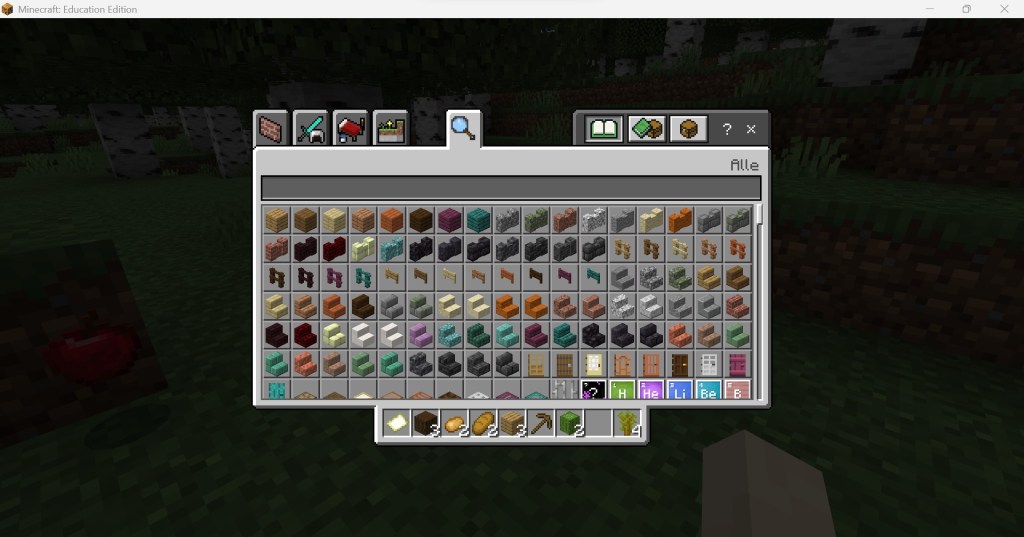
Ressourcer udvindes ved at trykke på dem med højre museknap, og man bygger ved at bruge højre museknap. Inden man kan bygge skal man trykke på det tal i kasserne i bunden af skærmbilledet, som henviser til den ressource, man vil anvende. Ved at trykke på Q-tasten kan kan man smide ting.
Eksport af verden og deling af filen samt import af verden
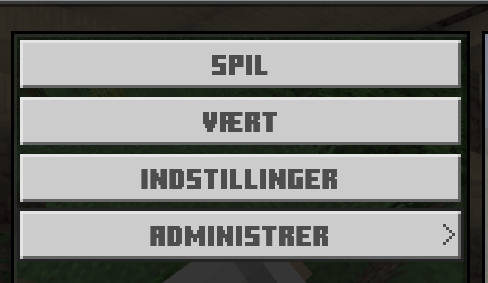
Når eleverne arbejder sammen parvis eller i grupper, er det vigtigt, at de laver en eksport af deres verden, så de ikke er sårbare ved sygdom eller andet fravær. Den skal gemmes på et skydrev, hvor den er del med dem de arbejder sammen med, og den kan med fordel også deles med læreren. Formen på dette kan afhænge af de rutiner, som I har i forvejen. Det vigtigste er, at den eksporterede verden kan findes og importeres, hvis det bliver nødvendigt. Under Mine verdener, skal du klikke på den verden, som skal eksportere, og derefter vælge Administrer og Eksporter, hvor du kan vælge destinationen, som filen skal gemmes på.

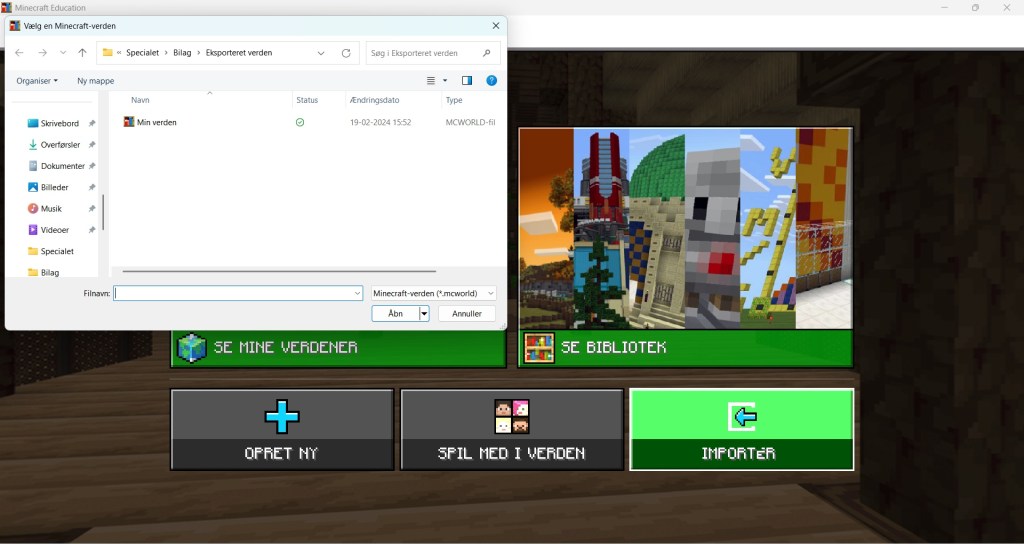
Hvis en anden skal importere verdenen, så trykkes på Spil fra forsiden og derefter går man ind i “Importer”, og der dukker nu et vindue op, hvor man kan finde destinationen, som filen er gemt på under eksporten. Når du vælger filen, importeres den og du kan finde den i Mine Verdener.
Skærmbilleder, skærmoptagelser, indbygget kamera, portfolio og bog og fjerpen
Elevernes arbejde i Minecraft Education kan dokumenteres på forskellig vis. Med computerens eller tablettens mulighed for at lave skærmdumps og skærmoptagelser og med de indbyggede værktøjer. Dette er naturligvis eksempler, og der kan sagtens være andre måder at dokumentere på. De indbyggede værktøjer er indbygget kamera, portfolio, bog og fjerpen. Videoen nedenstående viser, hvordan du finder det indbyggede kamera. Billeder fra kameraet kan gemmes i elevernes portfolio og eksporteres som pdf. Billederne kan også anvendes i bog og fjerpen. I bøgerne kan tilføjes billeder og skrives tekst i tilknytning til billederne. Bøger kan også eksporteres som pdf. Vær opmærksom på muligheden for at få læst teksten højt.
Afslutning af spil
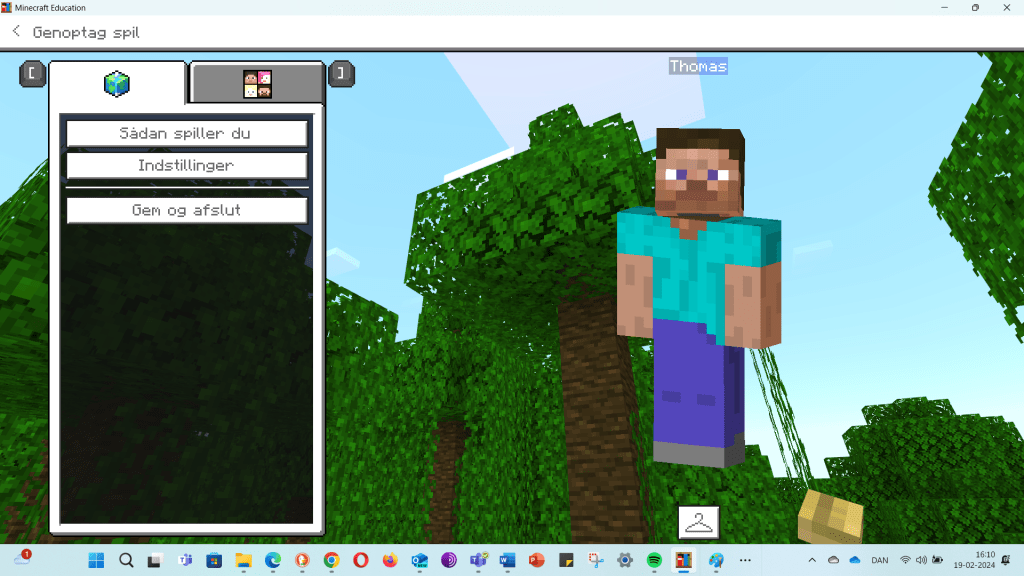
Når du er færdig med at spille, lukker du spillet ned ved at trykke på Esc-knappen og derefter Gem og afslut. Hvis du var lidt for hurtig, så trykker du bare på pilen til venstre for Genoptag spil, og så er du i gang, hvor du slap.
Minecraft Education rummer udover ovenstående en række andre modaliteter, som vi kommunikerer og lærer igennem. Bevidstheden om spillets opbygning og dermed forskellige modaliteter giver mulighed for at kombinere dem og dermed skabe nye betydninger og forskellige udtryk. Spillet bruger tekst til at give instruktioner, beskrivelser og dialoger. Tekst kan også anvendes af lærere og elever til at formidle et budskab. Tekst kan formidles gennem NPC’er eller skilte og tavler. Vær opmærksom på, at tekst kan læses højt ved hjælp af Immersive Reader. Spillet bruger lyd til at skabe fx stemning eller sammenhæng med ting der sker i spillet, som når der fx bygges. Spillet bruger billeder og video til at repræsentere verden og de objekter, der findes i den. Billeder og video kan også anvendes af lærere og elever direkte i deres verdener. Eleverne kan også lave skærmbilleder til deres indbyggede Portfolio, som eksporteres som pdf-fil. Spillet bruger bevægelse til at give eleverne mulighed for at interagere med spilverdenen og hinanden. Fx hvis de skal læse tekst, interagere med en non-player character eller skabe nye ressourcer til at bygge klodser med.
Minecraft Education rummer et utal af muligheder, og der er mange ting, som kan læres. Heldigvis kan det nemt fungere med et grundlæggende kendskab og med hjælp fra elevernes ekspertviden.
 Minecraft i undervisningen